
Como acessar e controlar o HamClock pela sua rede local (LAN) usando /live.html e portas HTTP alternativas
Tela ativa do HamClock no PC ou celular via Wi‑Fi: exemplo com 192.168.0.78:8081 e considerações sobre portas 81/8081
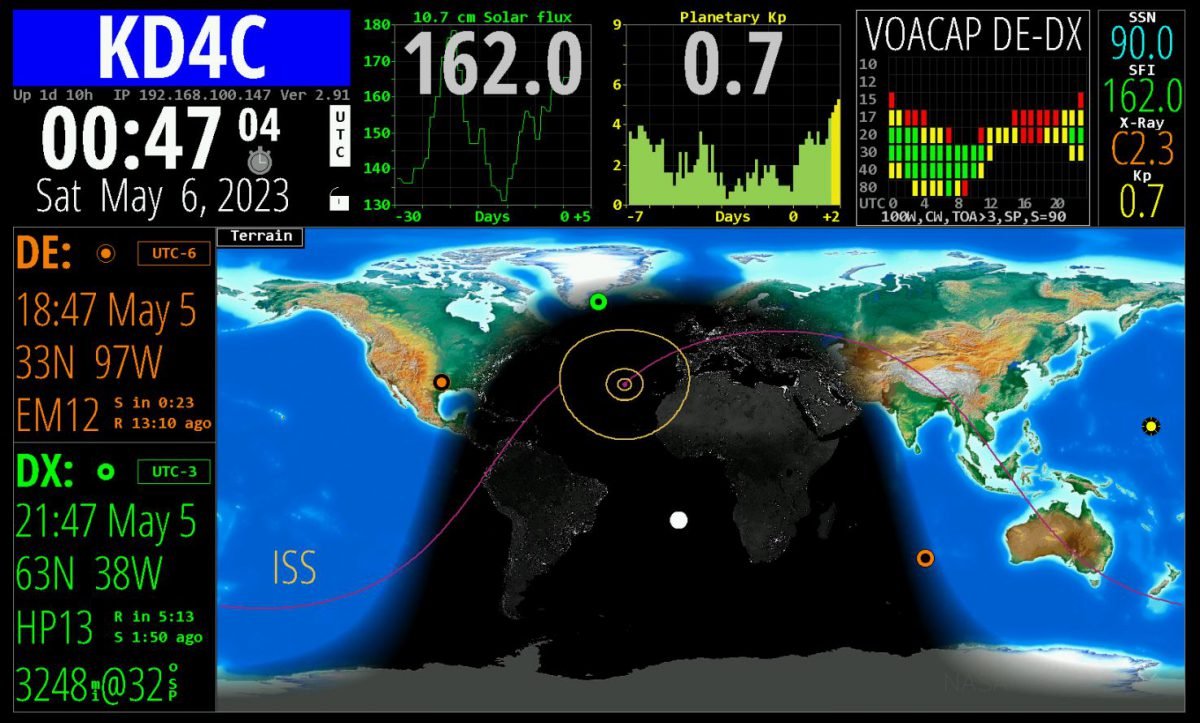
Amadores têm mostrado maneiras simples de tornar o HamClock acessível e interativo dentro da rede local. Em vídeo, Jon M0XXJ demonstra a ideia; em e‑mail, Dale N6JSX descreve um método prático: abrir no navegador o endereço http://192.168.0.78:8081/live.html para ver uma cópia ativa do HamClock exibido na TV ou em um monitor grande.
O que isso permite
A página /live.html fornece uma versão em tempo real do HamClock que pode ser aberta em PCs e celulares pela rede Wi‑Fi. N6JSX relata que, além de visualizar, o cursor do PC funciona sobre o HamClock remoto, permitindo interações como clicar em controles e navegar pelas funções do relógio.
Portas e alternativas
O exemplo usa a porta 8081 — uma escolha comum como alternativa à porta HTTP padrão (80). Outra porta citada é a 81, também frequentemente usada como alternativa para servidores web e proxies. A presença de portas diferentes sugere que existem várias maneiras de expor o serviço para a LAN, dependendo da configuração do dispositivo que executa o HamClock.
Recomendações rápidas e segurança
Essa solução é útil para uso interno em casa ou no shack, mas recomenda‑se não expor o HamClock diretamente à internet sem proteção. Para compartilhamento na LAN, verifique o IP do dispositivo, confirme a porta correta e, se possível, restrinja o acesso via firewall ou rede separada. Usuários sugerem incluir essa orientação no manual do HamClock para facilitar a adoção.