
FT8: Guia completo para operar em modos digitais
Deseja explorar as comunicações de rádioamador de baixa potência e longa distância? O modo digital FT8 oferece uma solução eficaz para esse desafio. Este tutorial é ideal para operadores de rádio amador que buscam aprimorar suas habilidades em modos digitais, independentemente do nível de experiência prévia.
Ao longo deste guia, o leitor aprenderá a configurar e operar o FT8, compreendendo os princípios de comunicação digital de ondas curtas. Os principais resultados incluem: instalação de software, configuração de rádio e realização de contatos FT8 com sucesso, dominando as habilidades práticas necessárias.
Prepare-se para uma jornada de aprendizado que levará aproximadamente 60 minutos. Ao final deste tutorial, o leitor estará apto a operar o modo FT8 de forma independente, expandindo significativamente suas capacidades no rádio amador e conectando-se com estações em todo o mundo.
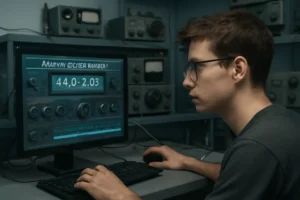
Ilustração detalhada sobre FT8: guia completo com dicas e técnicas essenciais para resultados eficientes
Pré-requisitos para Operar FT8
É fundamental compreender os pré-requisitos antes de iniciar qualquer aprendizado, especialmente para otimizar o tempo e garantir o sucesso. Este tutorial foi desenvolvido para um público sem experiência prévia com FT8, mas que possui conhecimentos básicos em radiocomunicação.
Conhecimentos Essenciais de Radioamadorismo
- Possuir uma licença de radioamador válida é essencial para operar legalmente.
- Ter conhecimento básico sobre modos digitais e operação em HF é fundamental.
- Compreender os conceitos de propagação de rádio e bandas de frequência é importante.
Equipamentos e Hardware
- Dispor de um transceptor de HF compatível com modos digitais é necessário.
- Ter uma interface de rádio adequada (CAT e áudio) para conectar o transceptor ao computador é imprescindível (por exemplo, RigExpert, SignalLink).
- Possuir um computador (Windows, macOS ou Linux) com capacidade para executar os softwares necessários é um requisito.
Softwares e Configurações
- Instalar o software WSJT-X é mandatório para operar FT8.
- Configurar o software de controle de rádio (OmniRig, Ham Radio Deluxe ou equivalente) é necessário para a comunicação CAT.
- Sincronizar o relógio do computador com precisão usando um software como o Dimension 4 ou NTP é crucial para as operações FT8.
Configurando o Software para FT8
A configuração adequada do software é crucial para operar o FT8 com sucesso. Este guia detalha os passos essenciais para preparar seu ambiente digital, garantindo que o software de decodificação e controle de rádio funcione de maneira harmoniosa. Uma instalação e configuração corretas minimizam erros e maximizam as chances de decodificação de sinais fracos, permitindo uma experiência de comunicação digital eficiente e gratificante no FT8.
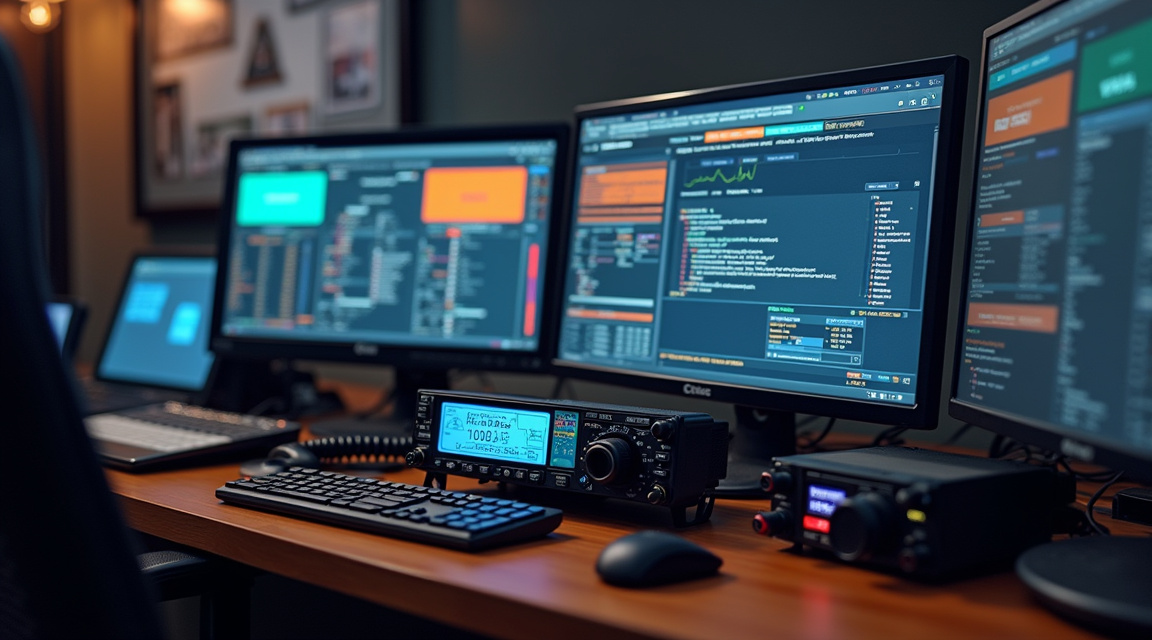
Ilustração informativa sobre FT8: conceitos essenciais e aplicações práticas
Passo 1: Instalando o WSJT-X
Este passo aborda a instalação do software WSJT-X, a ferramenta fundamental para operar FT8. Uma instalação correta garante que todas as funcionalidades estejam disponíveis e prontas para uso, estabelecendo a base para a comunicação digital.
Processo de Instalação
Para iniciar, o operador deve baixar a versão mais recente do WSJT-X diretamente do site oficial do desenvolvedor. Após o download, execute o arquivo instalador e siga as instruções na tela. É importante aceitar os termos de licença e escolher um diretório de instalação acessível. Durante a instalação, o software pode solicitar permissões de firewall; estas devem ser concedidas para permitir a comunicação de rede necessária. Recomenda-se desativar temporariamente qualquer software antivírus que possa interferir no processo de instalação para evitar problemas.
Software Instalado
Ao final deste passo, o WSJT-X estará instalado no sistema operacional do computador. Um ícone de atalho deve aparecer na área de trabalho ou no menu iniciar, indicando que o programa está pronto para ser executado. A primeira execução pode pedir configurações iniciais, que serão abordadas nos próximos passos. A ausência de mensagens de erro durante a instalação é um bom indicador de sucesso.
Verificação da Instalação
- Verificar a presença do ícone do WSJT-X na área de trabalho.
- Tentar abrir o programa para confirmar que a interface principal carrega sem erros.
- Checar o diretório de instalação para garantir que todos os arquivos foram descompactados corretamente.
Confirmação de Execução
A avaliação deste passo envolve a verificação visual da interface do WSJT-X após sua primeira execução. Se o programa iniciar sem falhas, exibir a interface principal com os campos de decodificação e controle de rádio, e não apresentar mensagens de erro críticas, a instalação foi bem-sucedida. Caso contrário, deve-se revisar o log de instalação ou reinstalar o software.
Passo 2: Configurando Dispositivos de Áudio
A configuração correta dos dispositivos de áudio é vital para a decodificação e transmissão de sinais FT8. Este passo detalha como selecionar as entradas e saídas de áudio adequadas no WSJT-X.
Seleção de Áudio
No WSJT-X, navegue até ‘File’ > ‘Settings’ e selecione a aba ‘Audio’. Aqui, o operador deve escolher o dispositivo de entrada de áudio (Input) que corresponde à saída de áudio do rádio (geralmente uma interface USB de rádio ou uma placa de som externa). Para a saída de áudio (Output), selecione o dispositivo que alimenta a entrada de áudio do rádio. É crucial que esses dispositivos sejam os corretos e estejam configurados para as taxas de amostragem apropriadas, tipicamente 48000 Hz, para garantir a fidelidade do sinal. Verifique os níveis de áudio para evitar distorção.
Áudio Calibrado
Após a configuração, o WSJT-X estará recebendo áudio do rádio e enviando áudio para ele através dos dispositivos selecionados. O medidor de nível de áudio na janela principal do WSJT-X deve mostrar atividade quando o rádio estiver recebendo sinais. A ausência de ruído excessivo ou distorção indica uma configuração bem-sucedida. A sincronização de áudio é fundamental para a decodificação precisa.
Testes de Áudio
- Observar o medidor de nível de áudio (waterfall) no WSJT-X enquanto o rádio está recebendo.
- Ajustar os níveis de entrada e saída de áudio para que não haja cortes ou saturação.
- Tocar um áudio de teste no rádio e verificar se o WSJT-X o detecta corretamente.
Qualidade do Sinal
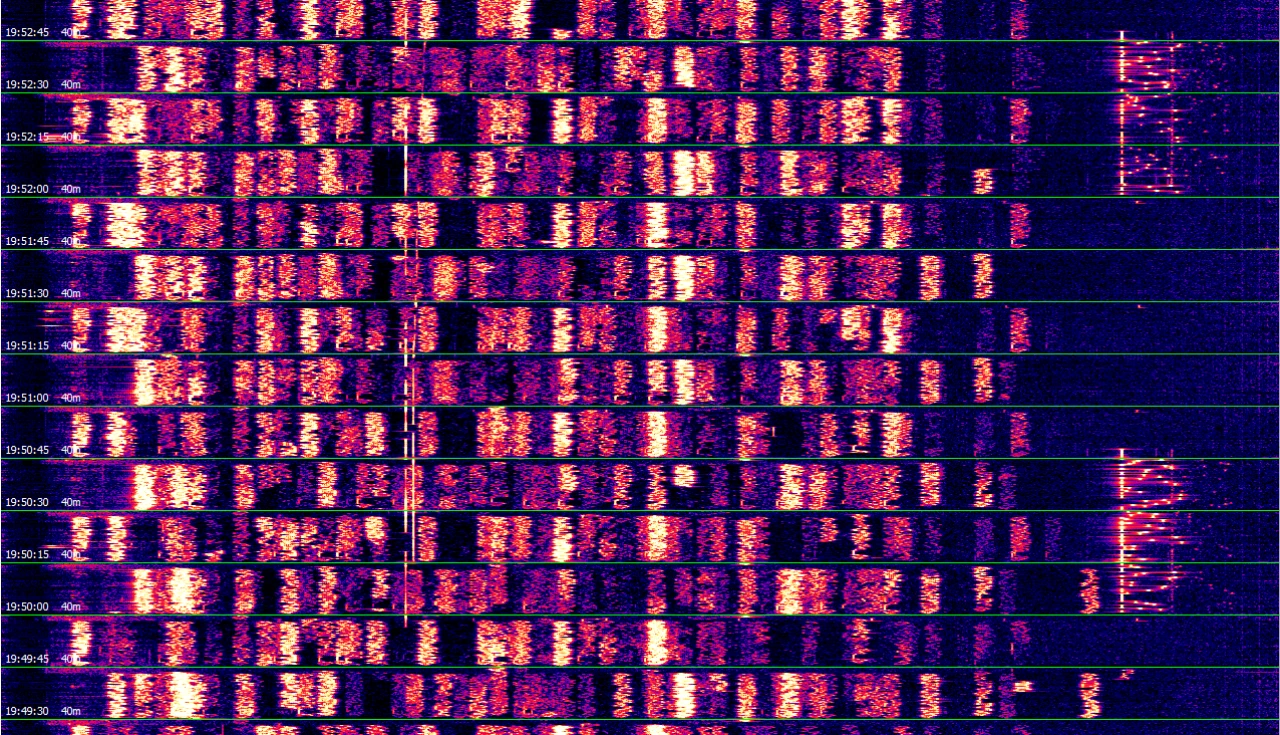
A avaliação da configuração de áudio é feita observando a qualidade do ‘waterfall’ no WSJT-X. Um waterfall limpo, com sinais claros e sem distorção, indica que os níveis de áudio estão corretos. Se o software decodificar sinais FT8 de estações conhecidas, mesmo que fracas, isso confirma o sucesso da configuração de áudio. Níveis incorretos podem levar a decodificações falhas ou ausentes.
Passo 3: Configurando Controle CAT
O controle CAT (Computer Aided Transceiver) permite que o WSJT-X controle o rádio diretamente, ajustando frequências e modos. Este passo é essencial para a automação e precisão das operações FT8.
Conexão e Parâmetros
Na aba ‘Radio’ das configurações do WSJT-X, selecione a marca e o modelo do seu rádio na lista suspensa ‘Rig’. Em ‘Serial Port’, escolha a porta COM à qual o rádio está conectado (geralmente uma porta serial virtual criada por um driver USB). Configure a ‘Baud Rate’ e os parâmetros de ‘Data Bits’, ‘Stop Bits’ e ‘Handshake’ de acordo com o manual do seu rádio. Clique em ‘Test CAT’ para verificar a comunicação. Se bem-sucedido, o status do rádio será exibido. Certifique-se de que o modo de rádio esteja definido para ‘USB’ ou ‘DIGITAL’ no rádio para FT8.
Rádio Conectado
Com o CAT configurado, o WSJT-X poderá ler a frequência atual do rádio e definir novas frequências automaticamente ao clicar em um sinal decodificado. O botão ‘Test CAT’ deve indicar ‘OK’. Isso permite que o software coordene as operações de transmissão e recepção sem intervenção manual constante, otimizando o fluxo de trabalho e minimizando erros. O modo de operação (FT8) também será ajustado automaticamente.
Validação da Conexão
- Verificar se o WSJT-X exibe a frequência correta do rádio.
- Clicar em um sinal decodificado para ver se o rádio muda de frequência automaticamente.
- Tentar mudar o modo do rádio pelo WSJT-X (se suportado) e observar a resposta do rádio.
Fluxo de Trabalho
A avaliação do controle CAT é feita observando a capacidade do WSJT-X de controlar o rádio. Se o software consegue ler a frequência, mudar de faixa e iniciar transmissões (PTT) de forma confiável, então a configuração está correta. Falhas na comunicação CAT podem resultar em transmissões na frequência errada ou incapacidade de decodificar sinais, exigindo revisão dos parâmetros da porta serial e do rádio.
Solução de Problemas Comuns no FT8
Compreender e resolver problemas comuns é crucial para o sucesso com o FT8. Esta seção aborda as dificuldades mais frequentes.

Ilustração informativa sobre FT8: conceitos essenciais e aplicações práticas
1. Problemas de Sincronização de Tempo no FT8
O software FT8 não decodifica sinais ou decodifica muito poucos, mesmo com sinais fortes visíveis na cascata, devido a um problema de sincronização de tempo.
Indicadores
- “No Decodes” ou “Few Decodes” na janela do WSJT-X.
- Sinais de FT8 visíveis na cascata (waterfall) mas sem decodificação.
- Diferença de tempo no log do WSJT-X (Tx/Rx Δt) maior que 0.5 segundos.
Causas
- Sincronização de relógio incorreta no computador.
- Servidor NTP inacessível ou bloqueado por firewall.
- Configuração de fuso horário errada no sistema operacional.
Solução
Utilize um software de sincronização de tempo, como o Dimension 4 ou o NetTime, para manter o relógio do seu computador preciso. Certifique-se de que o software está configurado para sincronizar automaticamente e com frequência. Verifique as configurações de firewall para permitir o tráfego NTP. Ajuste o fuso horário do sistema operacional para o correto, incluindo o horário de verão, se aplicável.
Prevenção
Mantenha o software de sincronização de tempo sempre ativo e configurado para iniciar com o sistema. Verifique periodicamente a precisão da sincronização. Utilize servidores NTP confiáveis e próximos à sua localização.
2. Sinal FT8 Transmitido Distorcido ou com Splatter
O sinal transmitido por FT8 aparece distorcido na cascata do receptor, ou outros operadores relatam que seu sinal está “splattering” (espalhado) ou muito largo, dificultando a decodificação.
Indicadores
- Sinal TX muito largo na cascata do WSJT-X ou em um monitor externo.
- Relatos de outros operadores sobre “splatter” ou sinal distorcido.
- Indicador de ALC no transceptor constantemente ativo ou no máximo.
Causas
- Nível de áudio de entrada muito alto, causando distorção (overshoot).
- Configuração de ALC (Automatic Level Control) inadequada no transceptor.
- Seleção incorreta do dispositivo de áudio no WSJT-X.
Solução
Reduza o nível de áudio de entrada (TX Audio) no WSJT-X ou na placa de som externa/interface, até que o ALC do seu transceptor mal se mova (idealmente 0-10% de deflexão). Verifique se o dispositivo de áudio correto está selecionado nas configurações de áudio do WSJT-X. Desative ou ajuste o processador de voz (speech processor) do transceptor, pois ele não é necessário para FT8 e pode causar distorção. Mantenha a potência de saída em um nível razoável, geralmente abaixo de 50W, para evitar sobrecarregar o amplificador do transceptor.
Prevenção
Sempre ajuste os níveis de áudio começando do mínimo e aumentando gradualmente. Monitore o ALC do transceptor e a largura do sinal transmitido. Realize testes de transmissão com um receptor próximo para verificar a qualidade do seu sinal.
3. Falha na Comunicação CAT/PTT do Rádio
O WSJT-X não consegue controlar o transceptor (PTT, frequência), resultando em falha na transmissão ou na mudança de banda/modo automaticamente.
Indicadores
- Botão TX no WSJT-X não ativa a transmissão (PTT).
- Mensagens de erro como “CAT Error” ou “Rig Control Error” no WSJT-X.
- Frequência exibida no WSJT-X não corresponde à frequência do rádio.
Causas
- Cabos de interface (USB, áudio) mal conectados ou danificados.
- Drivers da interface de rádio (CAT/PTT) desatualizados ou ausentes.
- Configurações de porta serial (COM Port) ou baud rate incorretas no WSJT-X.
- RFI (Interferência de Radiofrequência) afetando a comunicação USB/CAT.
Solução
Verifique todas as conexões dos cabos entre o transceptor e o computador. Certifique-se de que os drivers da interface CAT/PTT estão corretamente instalados e atualizados. Nas configurações do WSJT-X (Settings > Radio), selecione a porta COM correta e a taxa de baud (baud rate) que corresponde à configuração do seu transceptor. Teste a comunicação CAT clicando em “Test CAT” e “Test PTT” no WSJT-X. Reinicie o software e o transceptor, se necessário. Se persistir, tente reinstalar os drivers da interface.
Prevenção
Instale os drivers mais recentes da interface do transceptor diretamente do fabricante. Verifique a integridade dos cabos regularmente. Adicione filtros de RFI (ferrites) aos cabos USB e de áudio. Mantenha as configurações de porta e baud rate anotadas para referência.
Dicas Essenciais para FT8
O FT8 é um modo digital popular para rádio amadores, conhecido por sua eficiência em condições de baixa propagação. Siga estas dicas práticas para otimizar sua experiência e realizar mais contatos.
Configuração Inicial
1. Sincronize seu Relógio
Verifique e ajuste a sincronização de tempo do seu computador com um servidor NTP (Network Time Protocol) antes de operar. Uma diferença de poucos segundos pode inviabilizar os contatos.
Exemplo:
Utilize o software Dimension 4 ou o próprio serviço de tempo do Windows/macOS para manter a precisão.
Benefício:
Assegura que o software e o hardware estão sincronizados para operações eficientes.
2. Nível de Áudio Ideal
Ajuste o nível de áudio de entrada (AF Gain) do seu rádio para que o medidor de áudio no software FT8 (WSJT-X) fique na faixa verde, sem atingir o vermelho.
Exemplo:
No WSJT-X, observe o medidor de áudio no canto inferior direito. Se estiver em excesso, reduza o nível de saída de áudio do rádio ou a entrada de áudio no sistema operacional.
Benefício:
Evita sobrecarga e distorção do sinal, resultando em decodificações mais eficazes.
Operação e Prática
1. Escolha a Frequência Correta
Ao chamar uma estação (CQ), chame em frequências onde há menos atividade ou interferência. Observe o espectro e evite sobrepor-se a outros QRM.
Exemplo:
No WSJT-X, clique em uma área ‘limpa’ do waterfall para transmitir. Se a frequência de chamada de uma estação já está ocupada, procure um slot livre próximo.
Benefício:
Aumenta a probabilidade de completar contatos, especialmente em condições de propagação difíceis.
2. Automatize suas Respostas
Utilize a função ‘Autosequence’ do WSJT-X. Ela automatiza os passos de resposta após a primeira decodificação de um CQ ou quando você responde a uma estação.
Exemplo:
No WSJT-X, marque a caixa ‘Auto Seq’ e ‘Auto Tx’ para que o software gerencie automaticamente as respostas e transmissões subsequentes do contato.
Benefício:
Reduz o tempo de resposta e otimiza a sequência de contato, melhorando a eficiência da operação.
Análise e Otimização
1. Ajuste o Waterfall
Ajuste o nível de contraste e brilho do ‘waterfall’ no WSJT-X para ter uma visualização clara dos sinais. Um contraste adequado pode revelar sinais que passariam despercebidos.
Exemplo:
No WSJT-X, utilize os controles deslizantes ‘Gain’ e ‘Range’ na janela ‘Waterfall’ para otimizar a exibição. Experimente diferentes configurações para encontrar a melhor para suas condições.
Benefício:
Melhora a visibilidade de sinais fracos e a detecção de ruídos ou interferências.
Perguntas Frequentes sobre FT8
Esta seção de Perguntas Frequentes (FAQ) visa esclarecer as dúvidas mais comuns e oferecer soluções práticas para os desafios enfrentados ao operar no modo FT8, otimizando sua experiência.
Por que não consigo decodificar sinais FT8 ou minhas chamadas não são respondidas?
A sincronização de tempo é crucial para o FT8. Utilize softwares como o Meinberg NTP com servidores NTP confiáveis ou o programa Dimension 4. Uma diferença de tempo superior a 1 segundo em relação ao UTC pode impedir a decodificação de sinais ou fazer com que suas transmissões não sejam decodificadas por outras estações. Verifique o relógio do seu computador regularmente.
Meus sinais parecem fracos ou distorcidos para outras estações. Como posso otimizar a modulação?
Verifique a calibração de áudio. O nível de áudio de entrada deve estar alto o suficiente para o software decodificar, mas não tão alto a ponto de distorcer. Ajuste o áudio de saída para o transceptor entre 30% e 50% do máximo, observando o ALC (Automatic Level Control) no rádio para evitar sobremodulação. Níveis excessivos causam distorção e perda de decodificação.
Enfrento dificuldades na comunicação entre o rádio e o computador. O que devo verificar?
Problemas de interface de rádio/computador são comuns. Verifique se os cabos USB e de áudio estão conectados corretamente. Certifique-se de que os drivers da interface (CAT e áudio) estão instalados e atualizados. No software WSJT-X, confira as configurações de rádio, porta COM e dispositivo de áudio. Reiniciar ambos os equipamentos pode resolver falhas temporárias de comunicação.
Minha estação está transmitindo, mas recebo poucas respostas. A antena pode ser o problema?
A antena é fundamental. Uma antena mal ajustada (alta SWR) reduzirá drasticamente o desempenho. Verifique a SWR em todas as bandas que pretende operar. Cabos coaxiais danificados ou conectores mal feitos também podem causar perdas significativas. Considere usar um acoplador de antena se a SWR estiver alta, mas o ideal é otimizar a antena em si para a frequência de operação.
Que dicas existem para melhorar meu desempenho geral e fazer mais contatos FT8?
Para aperfeiçoar a operação FT8, pratique a paciência e a observação dos ciclos de propagação. Utilize ferramentas de previsão de propagação (ex: PSKReporter) para identificar as melhores bandas e horários. Monitore os sinais decodificados e ajuste sua frequência de transmissão para evitar QRM. Aprender a interpretar os relatórios de sinal (SNR) também ajuda a otimizar seus contatos e identificar problemas.
O que causa o erro ‘TX Inhibit’ no WSJT-X e como posso resolvê-lo?
O TX Inhibit ocorre quando o software de controle de rádio (CAT) ou a interface de áudio não estão configurados corretamente. Primeiramente, verifique se a porta COM e a taxa de baud do CAT estão corretas no WSJT-X. Em seguida, assegure-se de que o modo de rádio está em USB e a potência de saída não está excessivamente alta, causando sobrecarga. Desabilite o Vox no rádio se estiver usando PTT via CAT.
Sua jornada em FT8 está só começando
Agora você já sabe como configurar e operar o FT8. Com essas técnicas, consegue iniciar seus primeiros contatos digitais e explorar o mundo do rádio amadorismo.
Agora, configure seu rádio novamente e tente fazer contato em diferentes bandas. Observe como as condições de propagação afetam seus sinais. Pratique bastante.
Continue explorando o FT8. Cada QSO e cada nova configuração são oportunidades para aprender mais. O rádioamadorismo é uma jornada contínua.