
O que você precisa antes de começar para evitar retrabalho: hardware mínimo, antena adequada e bateria/energia
Se você está procurando como configurar um nó Meshtastic do zero e ter sucesso nas primeiras 30 minutos, comece aqui. A maioria dos problemas iniciais vem de hardware inadequado, antena errada ou falta de energia estável.
Não pule etapas: testar um rádio com antena desconectada ou usando uma bateria fraca faz parecer que o dispositivo está defeituoso.
- Hardware mínimo: um rádio baseado em chips SX1262/SX127x (ex.: T-Beam, Heltec/Ebyte com suporte Meshtastic), e um smartphone Android (recomendado 9+) ou iOS com BLE recente.
- Antenna: conector correto (u.FL/SMA) e antena LoRa com frequência compatível; evite antenas de mala lenta vendidas como “universal”.
- Energia: bateria com saída estável (3.7–4.2 V para muitos módulos) ou fonte USB confiável; carregador lento pode causar flutuações durante testes.
Itens opcionais mas valiosos: adaptador USB-to-TTL para acesso serial, estojo resistente e uma etiqueta física com o ID do nó.
Região, antena e alimentação são responsáveis por >70% dos falsos negativos no primeiro uso. Corrija isso antes de culpar o firmware.
Como fazer o pareamento no Meshtastic sem falhas: Bluetooth, permissões do sistema e boas práticas de nomeação do nó
O pareamento BLE é a etapa onde muitos entram em loop: app não encontra rádio, pareia mas não conecta, ou aparece sem nome. Siga a ordem correta e você elimina 90% dos problemas.
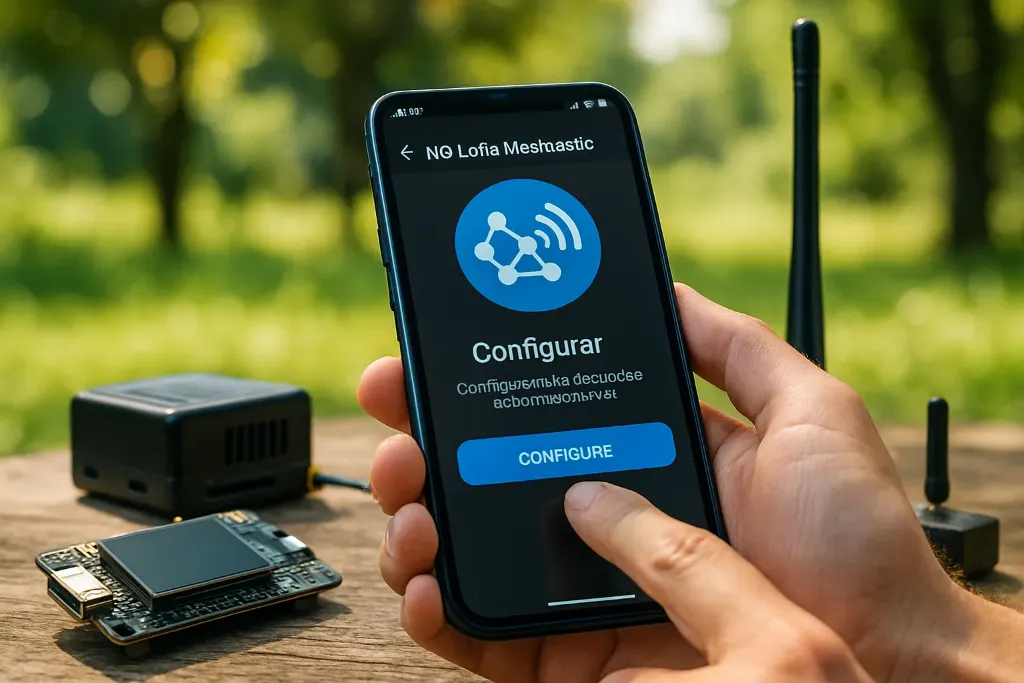
Passo rápido: ligue o rádio, ative Bluetooth no celular, abra o app Meshtastic, permita todas as permissões solicitadas e escolha o dispositivo com o prefixo correto.
- Permissões: no Android, permita localização (necessária para BLE), permissões de armazenamento se for salvar configs e acesso a notificações para mensagens push.
- Bluetooth: desligue e ligue o BLE se não ver o rádio; em telefones com otimização de bateria, permita o app ficar em segundo plano.
- Nome do nó: ao primeiro contato, renomeie o nó com formato Equipe-Local-01 ou NomeIP-XYZ. Isso facilita debugging e evita pareamentos múltiplos com nomes idênticos.
Se o app mostrar várias entradas parecidas, use o MAC (últimos 4 hex) para identificar. Nunca pressione “reset” no rádio a menos que saiba o que está fazendo — isso apaga chaves.
- Problema comum: app emparelha, mas não atualiza a tela. Force fechamento e reabra o app.
- Dica avançada: use o console serial (USB-to-TTL) para ver logs do Meshtastic se o BLE falhar repetidamente.
Para ampliar sua base de conhecimento após o pareamento inicial, consulte o guia completo de como usar LoRa Meshtastic para montar uma malha confiável, que detalha topologias e melhores práticas.
Como definir a região e parâmetros básicos para operar corretamente e de forma compatível com outros nós
Configurar a região errada é a causa mais comum de “rádio mudo” — o dispositivo transmite em frequências proibidas ou fora do padrão do seu país. Ajuste isto primeiro.
Meshtastic usa perfis de frequência regionais (p.ex. EU868, US915, AS923). Escolher o perfil errado impede comunicação com nós vizinhos.
| Região | Frequência típica | Observação |
|---|---|---|
| EU868 | 863–870 MHz | Uso comum na Europa; verifique sub-bandas locais |
| US915 | 902–928 MHz | Região com canais espaçados; ative plan de canais corretos |
| AS923 | 915–928 MHz (varia) | Requer atenção a saltos regionais |
Configuração prática:
- No app, abra configurações do dispositivo e escolha a região correspondente ao país de operação.
- Confirme o plano de canal (channel plan). Se usar nós de fontes diferentes, alinhe manualmente o conjunto de canais e a largura de banda.
- Evite misturar EU868 com US915 — eles não se ouvem.
Por que isso importa: além de regulamentação, sincronizar região e canais garante que seus testes de alcance e saltos reflitam a realidade da malha.
Como criar um canal criptografado e um canal de testes sem expor dados: quando usar cada um e como compartilhar a chave
Meshtastic permite canais abertos e criptografados. Para redes reais, sempre prefira um canal criptografado para mensagens e telemetria sensível.
Estrutura recomendada: um canal de produção (criptografado) e um canal de testes (sem criptografia ou com chave temporária).
- Canal de produção: AES-128, chave compartilhada somente por administradores; use políticas de rotação de chave anual ou após perda de nó.
- Canal de testes: chave pública ou sem criptografia para validar descoberta e cobertura sem arriscar dados.
Como compartilhar a chave com segurança:
- Gere a chave offline (aplicativos ou CLI do Meshtastic) e compartilhe via QR-code assinado ou arquivo .json criptografado.
- Evite enviar chaves por mensagens não criptografadas (e-mail sem PGP, mensagens em apps públicos).
- Para equipes em campo, use um QR gerado localmente e escaneie no app para importar a chave rapidamente.
Use um canal separado para testes — trocar a chave de produção na pressa causa perda de conectividade por horas.
Como validar que está funcionando com testes simples e repetíveis: mensagem, telemetria e verificação de saltos
Após pareamento e configuração de região/canais, valide com três testes rápidos: mensagem direta, telemetria e teste de salto (hop).
1) Envie uma mensagem de texto curta e confirme recebimento no outro nó. 2) Verifique telemetria: localização (se habilitada), RSSI e SNR. 3) Force um teste de salto adicionando um nó intermediário para ver se a mensagem é roteada.
- Mensagem: 1–2 frases; se não chegar, confira logs BLE e led de transmissão no rádio.
- Telemetria: abra o painel e confirme RTT, RSSI e SNR — valores ruins indicam antena ou potência.
- Salto: coloque um nó no meio com visibilidade a ambos e observe via log se o pacote foi roteado.
Se tudo passar, você tem o primeiro nó operacional. Próximo passo: planejar sua malha e medir alcance — guia completo de como usar LoRa Meshtastic para montar uma malha confiável.
Como registrar a configuração para manutenção futura: backup de chaves, etiquetação do nó e checklist de campo
Registrar a configuração evita ter que reconfigurar tudo no campo. Faça backups e documente para que outro técnico repita o processo sem guesswork.
Checklist mínimo de registro:
| Item | O que salvar |
|---|---|
| Chave do canal | Arquivo .json exportado e cópia offline (pendrive/PGP) |
| Config do nó | Nome, localização, firmware e parâmetros de rádio |
| Etiqueta física | ID do nó, número de série, data de instalação |
- Faça exportação da configuração no app ou via CLI e armazene em repositório versionado (acesso restrito).
- Grave um QR com a configuração crítica (sem chaves sensíveis) e cole no equipamento para re-provisionamento rápido.
- Mantenha um log de manutenção com datas de firmware e quem alterou o que.
Procedimento de recuperação rápida: se um nó falhar em campo, use o backup para regravar as chaves e parâmetros, reinstale antena testada e valide com a checklist de testes descrita acima.
Para aprofundar o planejamento de topologia, canais e testes de alcance que vêm depois do seu primeiro nó funcionando, retorne ao pilar principal: guia completo de como usar LoRa Meshtastic para montar uma malha confiável.
Leia também: Lora Meshtastic para comunicação fora da rede
Leia também: 3º Encontro Radioamadorismo Campinas: CW, PX e LoRa em 12/07
Leia também: Repetidora com Inteligência Artificial em Rio Claro
Leia também: Radio PX: O Guia Completo para Quem Quer Operar com Consciência e Segurança